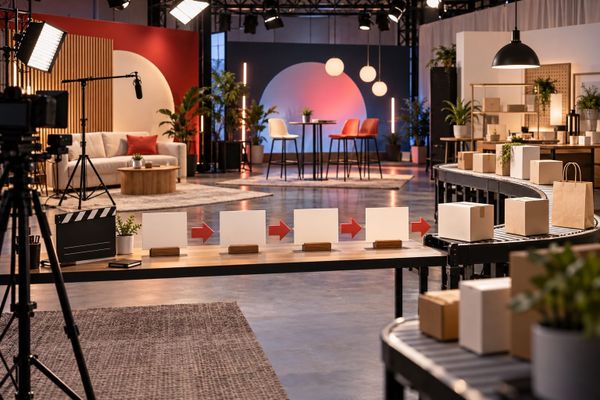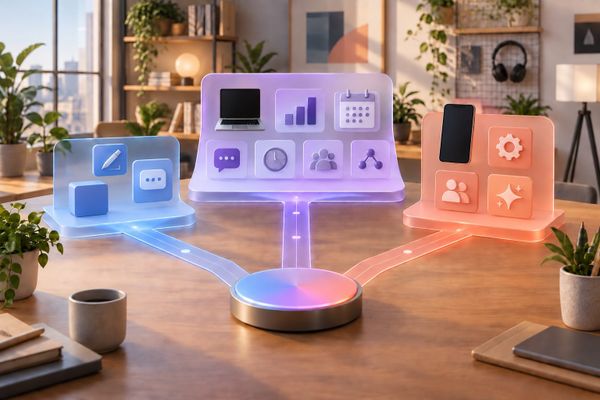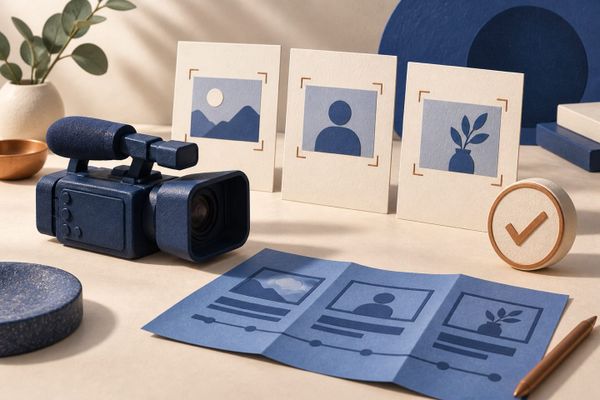
One UI 9 2026 Galaxy AI 크리에이터 업데이트 QA checklist
Samsung One UI 9 공식 롤아웃 이후, 한국 Galaxy 크리에이터가 업데이트 전후 60분 안에 카메라, 오디오, 편집, 권한, 배터리와 결과물을 검증하고 안전한 채택 범위를 정하는 실무 가이드입니다.

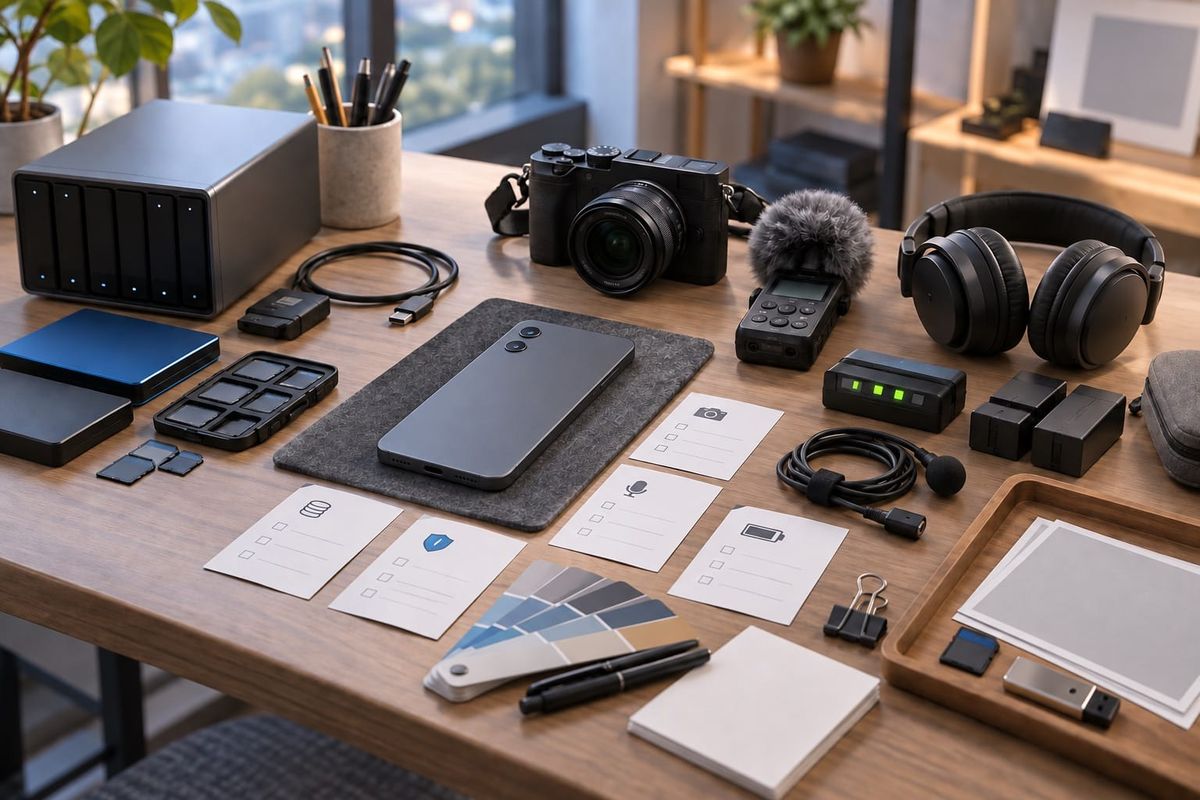
삼성전자가 One UI 9 공식 버전 업데이트를 시작했습니다. 한국의 모바일 영상 크리에이터와 소셜 미디어 팀에게 중요한 질문은 “무엇이 새로워졌나”보다 “업데이트 직후에도 촬영, 녹음, 편집, 업로드가 멈추지 않는가”입니다. 삼성은 공식 공지에서 기능·기기·지역·계정 제한이 있을 수 있고, 정확성을 보장하지 않는다는 점도 함께 알렸습니다. 그래서 One UI 9 2026을 도입할 때는 기대감보다 검증 순서가 먼저입니다. 이 글은 업데이트 전후 60분 안에 카메라, 오디오, 권한, 배터리, 결과물을 빠르게 확인하고, 전면 채택·제한 채택·보류를 결정하는 실무 점검표입니다.
Key takeaway: One UI 9 2026은 새 기능을 확인하는 업데이트가 아니라, 크리에이터 제작 파이프라인이 흔들리지 않는지 검증하는 업데이트입니다.
목차
- One UI 9 2026 Galaxy AI가 크리에이터 작업에 들어오는 방식
- 삼성 공식 롤아웃에서 확인할 제한 조건
- 업데이트 전 60분: 백업·권한·롤백 준비
- 업데이트 후 60분: 카메라·오디오·편집 검증
- 결과물과 배터리를 수치로 확인하는 방법
- 왜 중요한가 — Why this matters
- 자주 묻는 질문 — FAQ
- 출처 — Sources
- 관련 자료 — Related Resources
One UI 9 2026 Galaxy AI가 크리에이터 작업에 들어오는 방식
이번 공식 배포는 단순한 버전 변경이 아니라, 현장 운영 방식 전체를 다시 점검하게 만듭니다. 갤럭시 크리에이터는 촬영 앱 하나만 보는 것이 아니라, 카메라에서 녹음으로, 녹음에서 편집으로, 편집에서 업로드로 이어지는 전체 흐름을 관리해야 합니다. One UI 9 2026이 안정적이라면 작업 속도가 좋아질 수 있지만, 실제로는 기기별 설정과 앱 조합에 따라 체감이 크게 달라집니다. 그래서 도입 판단은 “좋다, 나쁘다”가 아니라 “내 작업 시간과 납기 기준에서 허용 가능한가”로 내려야 합니다.
삼성 뉴스룸의 한국 공지와 글로벌 공지는 모두 공식 롤아웃의 시작을 알리지만, 동시에 단계적 확대라는 조건을 전제로 합니다. 즉, 지금 보이는 업데이트가 모든 기기와 계정에 같은 모습으로 도착하는 것은 아닙니다. 크리에이터 입장에서는 이 차이가 중요합니다. 팀 계정, 개인 계정, 국가별 장치, 통신사 모델에 따라 노출 시점이 달라질 수 있기 때문입니다.
이번 글의 기준은 Crescitaly의 운영 권장안입니다. 삼성의 공식 설명을 있는 그대로 받아들이되, 현장에서는 업데이트 전후 60분 검증을 별도 절차로 두는 것이 안전합니다. 아래 Crescitaly workflow checklist는 바로 실행할 수 있도록 구성했습니다. 이 decision rule은 삼성의 공식 성능 기준이 아니라 팀이 같은 조건으로 업데이트 전후를 비교하기 위한 편집 권장안입니다.
- 원본 영상과 프로젝트 파일을 먼저 백업한다.
- 촬영, 오디오, 편집, 공유 권한을 다시 확인한다.
- 업데이트 후 같은 장면을 같은 설정으로 다시 찍는다.
- 최종 결과물의 화질, 소리, 파일명, 저장 경로를 확인한다.
- 배터리 소모와 발열을 비교한다.
삼성 공식 롤아웃에서 확인할 제한 조건
삼성전자 공지에서 가장 중요한 부분은 기능 목록보다 제한 조건입니다. 공식 배포는 시작됐지만, 모든 기능이 모든 기기, 모든 지역, 모든 계정에서 같은 시점에 활성화된다는 뜻은 아닙니다. 또한 일부 기능은 모델과 국가에 따라 제공이 다를 수 있고, 결과의 정확성도 보장되지 않습니다. 이 조건을 이해하지 못하면 업데이트 후 오류를 기능 문제로 오해하기 쉽습니다.
| 확인 항목 | 공식 공지에서 읽어야 할 의미 | 크리에이터 판단 포인트 |
|---|---|---|
| 배포 방식 | 단계적으로 확장됨 | 내 기기에서 늦게 보이더라도 비정상이라고 단정하지 않는다 |
| 기능 제한 | 기기·지역·계정에 따라 다름 | 같은 One UI 9라도 팀원별 체감이 다를 수 있다 |
| 정확도 | 모든 결과의 정확성을 보장하지 않음 | AI 요약, 자동 정리, 자동 제안은 반드시 사람 검수를 거친다 |
| 호환성 | 특정 앱과 설정 조합에 따라 차이 발생 가능 | 촬영 앱, 편집 앱, 녹음 앱을 함께 시험해야 한다 |
이 표를 그대로 감사표에 옮기면 좋습니다. 많은 팀이 “업데이트됨”과 “업무에 적합함”을 같은 말로 취급하지만, 실제로는 다릅니다. 배포가 완료되었다고 해서 납품 안정성이 확보되는 것은 아니며, 기능이 표시된다고 해서 결과물이 안전한 것도 아닙니다. 그래서 One UI 9 2026은 공지 확인만으로 끝내지 말고, 팀 내부의 승인 조건을 따로 둬야 합니다.
특히 소셜 미디어 팀은 동시다발 업로드와 실시간 촬영이 많기 때문에, 업데이트 직후 작은 차이가 전체 일정에 영향을 줄 수 있습니다. 크리에이터 개인도 마찬가지입니다. 촬영 당일에 프레임이 밀리거나 저장이 늦어지면, 수익형 콘텐츠든 브랜드 협찬이든 모두 일정이 꼬입니다.
업데이트 전 60분: 백업·권한·롤백 준비
업데이트 전에 가장 먼저 할 일은 백업입니다. 다만 사진 몇 장을 클라우드에 올리는 수준으로는 부족합니다. 원본 영상, 편집 프로젝트, 자막 파일, 썸네일 원본, 녹음본, 내보내기 설정 캡처까지 한 번에 보관해야 합니다. 파일명에는 날짜와 버전을 함께 넣어야 비교가 쉬워집니다. 예를 들어 “2026-09-21_브이로그_A01”처럼 정리해 두면 롤백 여부를 판단하기가 훨씬 쉽습니다.
- 최근 7일 이내 작업 폴더를 별도 공간에 복제합니다.
- 갤러리, 녹음, 편집 앱의 자동 정리 규칙을 확인합니다.
- 카메라, 마이크, 저장소, 위치, 블루투스 권한을 다시 점검합니다.
- 배터리 최적화 예외 목록에 촬영·오디오·편집 앱을 넣습니다.
- 업데이트 전 상태를 캡처해 비교 기준을 남깁니다.
권한 점검은 단순한 보안 절차가 아니라 생산성 관리입니다. 카메라 권한이 꺼져 있으면 촬영이 막히고, 마이크 권한이 바뀌면 오디오가 깨지며, 저장소 권한이 제한되면 파일이 안 남을 수 있습니다. 이런 문제는 업데이트 직후에 한 번이라도 발생하면 업무 신뢰도에 영향을 줍니다. 그래서 권한과 백업은 별도 단계로 분리해 두는 편이 좋습니다.
이 단계에서 팀 운영 규칙도 함께 정하면 좋습니다. 예를 들어 “업데이트 직후 24시간은 관찰 모드”, “이상 징후가 2개 이상이면 제한 채택”, “납품일 전날은 보류”처럼 간단한 문장으로 합의해 두면, 누가 판단하든 기준이 흔들리지 않습니다. Crescitaly는 이런 규칙이 도입 속도보다 더 중요하다고 봅니다.
업데이트 후 60분: 카메라·오디오·편집 검증
업데이트 후 첫 60분은 새 기능을 둘러보는 시간이 아니라, 업무 재현 테스트를 하는 시간입니다. 먼저 카메라 앱에서 같은 장면을 세 번 찍습니다. 10초, 30초, 60초 길이로 각각 촬영하고, 프레임 흔들림, 초점 전환, 셔터 지연, 노출 변화가 있는지 확인합니다. 전면 카메라와 후면 카메라를 모두 테스트해야 하며, 실내 조명과 역광처럼 조건이 다른 장면을 포함해야 합니다.
오디오 검증도 중요합니다. Voice Recorder나 촬영 앱의 내장 녹음으로 1분 이상 말해 보고, 잡음, 음량 편차, 끊김이 있는지 확인합니다. 특히 인터뷰, 브리핑, 광고주 피드백을 자주 녹음하는 팀이라면, 단어 하나가 누락되는 것만으로도 후속 편집 시간이 늘어납니다. 요약 기능이 있더라도 결과를 바로 믿지 말고, 이름, 일정, 금액, 액션 아이템 같은 핵심 정보가 그대로 남았는지 반드시 확인해야 합니다.
편집 검증에서는 원본을 다시 불러와 자막, 클립 길이, 프레임 비율이 유지되는지 봐야 합니다. 세로형 쇼츠와 가로형 아카이브를 함께 쓰는 제작자라면, 재프레이밍 후 얼굴과 자막이 잘리는지, 움직임이 과도하게 흔들리는지 확인하세요. 자동 프레임 보정이 편해 보여도, 브랜드 영상이나 인터뷰처럼 정교한 장면에서는 수동 키프레임이 더 안전할 수 있습니다.
이 과정에서 간단한 실무 규칙을 추천합니다. 같은 소스 클립을 세로 9:16, 정사각 1:1, 가로 16:9로 각각 변환해 본 뒤, 자막 안전영역과 인물 중심점이 유지되면 통과로 봅니다. 하나라도 계속 흔들리면 보류입니다. 기능이 보인다는 사실만으로는 충분하지 않고, 결과물 기준이 통과해야 합니다.
결과물과 배터리를 수치로 확인하는 방법
업데이트 채택 여부는 감이 아니라 숫자로 정해야 합니다. Crescitaly는 다음과 같은 최소 기준을 권장합니다. 테스트 전과 후를 비교해 결과물이 얼마나 달라졌는지 기록하면, 팀 내부 합의가 쉬워집니다.
| 항목 | 테스트 방법 | 통과 기준 |
|---|---|---|
| 카메라 시작 속도 | 앱 실행 후 첫 촬영까지 시간 측정 | 체감 지연이 업무를 방해하지 않을 것 |
| 오디오 품질 | 동일 문장을 1분 녹음 후 비교 | 잡음·끊김·볼륨 급변이 없을 것 |
| 편집 안정성 | 같은 소스를 재프레이밍 후 내보내기 | 자막·인물·해상도 유지 |
| 권한 유지 | 앱 재실행 후 권한 확인 | 카메라·마이크·저장소 유지 |
| 배터리 소모 | 15분 연속 촬영 또는 녹음 | 업무 일정에 지장 없는 수준 |
배터리는 특히 중요한 지표입니다. 업데이트 직후에는 발열과 소모가 평소보다 크게 느껴질 수 있습니다. 하지만 한 번의 체감만으로 판단하면 안 됩니다. 같은 조건에서 15분씩 두 번 테스트해 평균을 보는 편이 낫습니다. 예를 들어 촬영이 15분 안에 끝나는 숏폼 제작자와, 현장 인터뷰를 40분 이상 이어가는 팀은 허용 기준이 다를 수 있습니다. 그래서 수치 기록이 필요합니다.
결과물 측정 시에는 파일명, 내보내기 해상도, 프레임레이트, 용량도 함께 적어두세요. 나중에 문제가 생기면 “화질이 떨어졌다”는 주관적 표현보다 “1080p 30fps에서 프레임 드롭이 있었다”는 식의 기록이 훨씬 유용합니다. 이 차이가 업데이트 보류 여부를 결정합니다.
왜 중요한가 — Why this matters
One UI 9 2026이 중요한 이유는 새 기능 수보다 운영 안정성에 있습니다. 한국의 모바일 크리에이터와 에이전시는 같은 날 촬영, 편집, 업로드, 검수, 보고를 동시에 처리하는 경우가 많습니다. 이때 업데이트가 업무 흐름을 한 번만 끊어도 손실은 생각보다 큽니다. 촬영이 늦어지면 편집이 밀리고, 편집이 밀리면 업로드 일정이 바뀌며, 업로드가 밀리면 캠페인 성과 보고까지 흔들립니다.
또한 삼성의 공식 공지처럼 One UI 9는 단계적으로 도착하고, 기능과 정확도에 제한이 있을 수 있습니다. 따라서 크리에이터는 “내 기기에 언제 오느냐”보다 “내 작업 방식에 안전하냐”를 봐야 합니다. 이 관점은 단순한 보수주의가 아니라 리스크 관리입니다.
이 부분은 Crescitaly의 에디토리얼 시각과도 맞닿아 있습니다. AI 검색과 소셜 운영이 같이 움직이는 2026년에는, 작업의 출발점이 되는 모바일 환경이 불안정하면 이후의 검색 노출, 재활용 콘텐츠, 캠페인 보고도 연쇄적으로 영향을 받습니다. 그래서 업데이트 감사표는 기술 체크리스트가 아니라 콘텐츠 운영 체크리스트입니다.
업데이트를 서둘러 적용해야 하는지 고민된다면, 다음 기준으로 결정하세요. 납품일이 가깝고 백업이 불완전하면 보류, 테스트 기기가 있고 60분 검증이 가능하면 제한 채택, 모든 핵심 앱이 통과하면 전면 채택입니다. 이 단순한 기준이 가장 실무적입니다.
업데이트 점검표를 내부 기준으로 만들고, 운영 대행이 필요하면 AI search visibility services를, 빠른 유입 실험이 필요하면 SMM Panel을 다음 단계로 비교해 보세요. 둘 중 어떤 경로가 맞는지는 결국 전환률, 제작 중단 시간, 승인 속도로 판단하면 됩니다.
자주 묻는 질문 — FAQ
One UI 9 2026은 바로 업데이트해도 되나요?
바로 업데이트할 수는 있지만, 크리에이터라면 납품 일정과 백업 상태를 먼저 확인하는 편이 안전합니다. 삼성은 단계적 롤아웃과 제한 조건을 안내하고 있으므로, 모든 기기에서 같은 결과를 기대하면 안 됩니다. 테스트 기기나 여유 시간이 있을 때 검증하는 것이 좋습니다.
삼성 공지에서 가장 주의해서 볼 부분은 무엇인가요?
기능, 기기, 지역, 계정에 따라 적용 범위가 다를 수 있다는 점입니다. 또 정확성을 보장하지 않는다는 문구도 중요합니다. AI 요약이나 자동화 기능은 편리해 보여도, 실제 업무에서는 사람 검수가 필요합니다.
업데이트 후 무엇부터 확인해야 하나요?
카메라, 오디오, 저장, 권한, 배터리 순서로 확인하는 것이 좋습니다. 먼저 짧은 촬영과 녹음을 해 보고, 그다음 편집 앱과 공유 경로까지 이어서 시험하세요. 한 기능만 통과해도 전체 작업이 안전하다고 보기는 어렵습니다.
My FanCam 같은 재프레이밍 테스트는 왜 필요한가요?
세로형과 가로형을 동시에 운영하는 제작자에게 재프레이밍은 결과물 품질을 좌우합니다. 인물 중심이 흔들리거나 자막이 잘리면 다시 편집해야 하므로, 업데이트 직후 자동 프레임 보정이 안정적인지 꼭 확인해야 합니다.
배터리 검증은 어떻게 하면 좋나요?
동일 조건에서 15분 정도 촬영 또는 녹음을 두 번 반복해 비교하면 됩니다. 발열, 급격한 소모, 백그라운드 앱 종료 여부를 함께 보세요. 한 번의 체감보다 반복 측정이 훨씬 신뢰도 높습니다.
업데이트를 보류해야 하는 신호는 무엇인가요?
촬영 지연, 음성 끊김, 저장 실패, 권한 초기화, 배터리 급감이 동시에 보이면 보류 신호로 봐야 합니다. 특히 납품일 전이라면 전면 채택보다 제한 채택이나 지연이 더 나은 선택일 수 있습니다.
출처 — Sources
삼성전자 한국 뉴스룸: One UI 9 공식 버전 업데이트 시작
Samsung Newsroom Global: Samsung begins official rollout of One UI 9
관련 자료 — Related Resources
One UI 9 2026을 도입할 때 가장 좋은 질문은 “새 기능이 있나”가 아니라 “업무가 멈추지 않나”입니다. 이 점검표로 백업, 권한, 카메라, 오디오, 편집, 배터리를 한 번에 확인하면, 업데이트를 서두르지 않아도 충분히 안전하게 결정할 수 있습니다.